FixaBot › Como usar
Como usar o FixaBot — passo a passo
O FixaBot acompanha as ofertas de CDB na sua conta XP e compra sozinho os títulos que batem com os seus filtros. Este guia mostra do download à primeira compra.
As telas do FixaBot neste guia usam dados de exemplo (conta, bancos e valores fictícios).
O que você precisa
- Windows 10 ou 11
- Google Chrome instalado
- Conta na XP Investimentos, com a assinatura eletrônica cadastrada
1. Baixe e receba a sua chave grátis
Na página do FixaBot na Central CDB, informe nome e e-mail e clique em Receber link e chave. Você recebe por e-mail o link para baixar e a chave do plano grátis (até R$ 5.000 por mês, sem cartão).
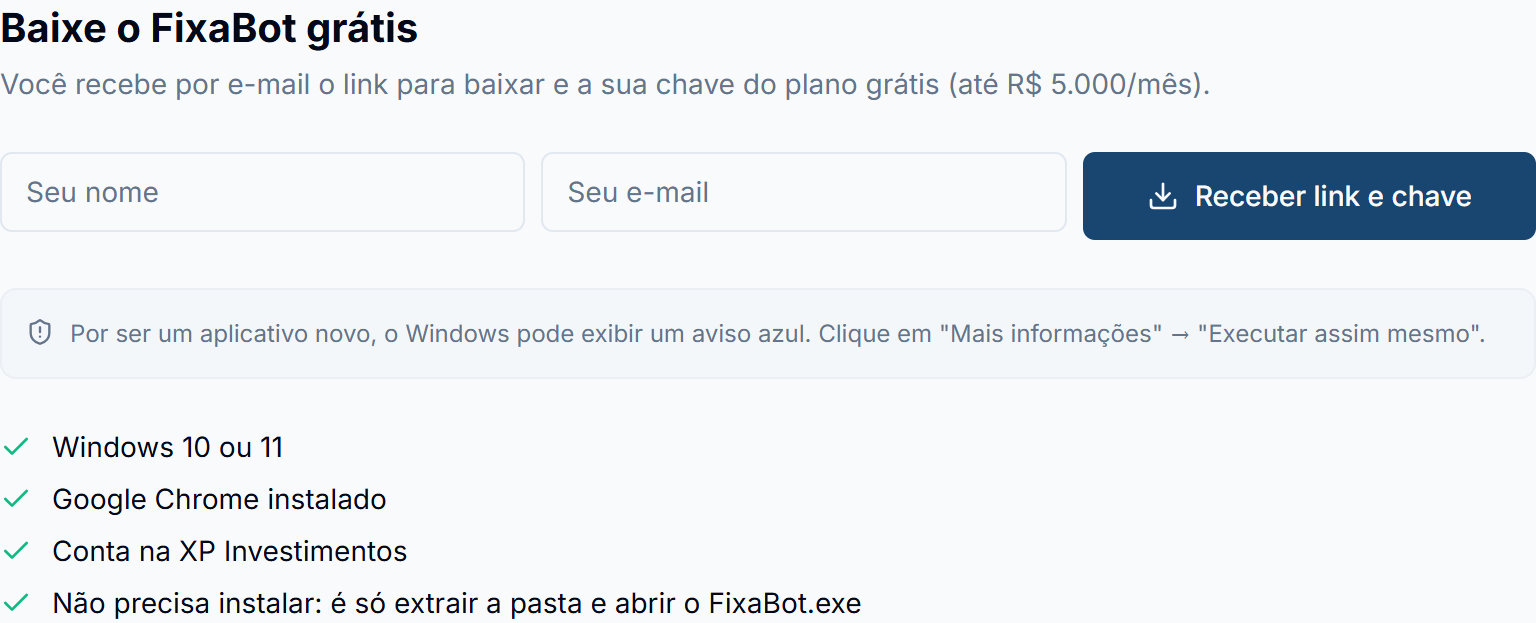
Não achou o e-mail? Procure no spam ou na aba Promoções. O assunto é "Seu FixaBot: link para baixar e sua chave grátis".
2. Extraia a pasta e abra o FixaBot
- Clique com o botão direito no arquivo baixado (
FixaBot-portable.zip) e escolha Extrair tudo. Coloque a pasta num lugar fixo, como Documentos. Não abra o programa de dentro do .zip. - Abra a pasta FixaBot e dê dois cliques em FixaBot.exe.
Dentro da pasta FixaBot você vai ver o FixaBot.exe (com o ícone do robô), as pastas app e runtime e o arquivo LEIA-ME.txt. Não mexa nas pastas: o programa precisa delas. Dica: clique com o botão direito no FixaBot.exe › Enviar para › Área de trabalho (criar atalho).
Não precisa instalar nada: o programa já vem pronto dentro da pasta.
Apareceu um aviso azul do Windows?
Por ser um programa novo, o Windows pode mostrar uma tela azul com o título "O Windows protegeu o computador" e só o botão "Não executar". Clique no link Mais informações, logo abaixo do texto: aparece o botão Executar assim mesmo. Clique nele. Isso só acontece na primeira vez.
3. Ative com a chave do e-mail
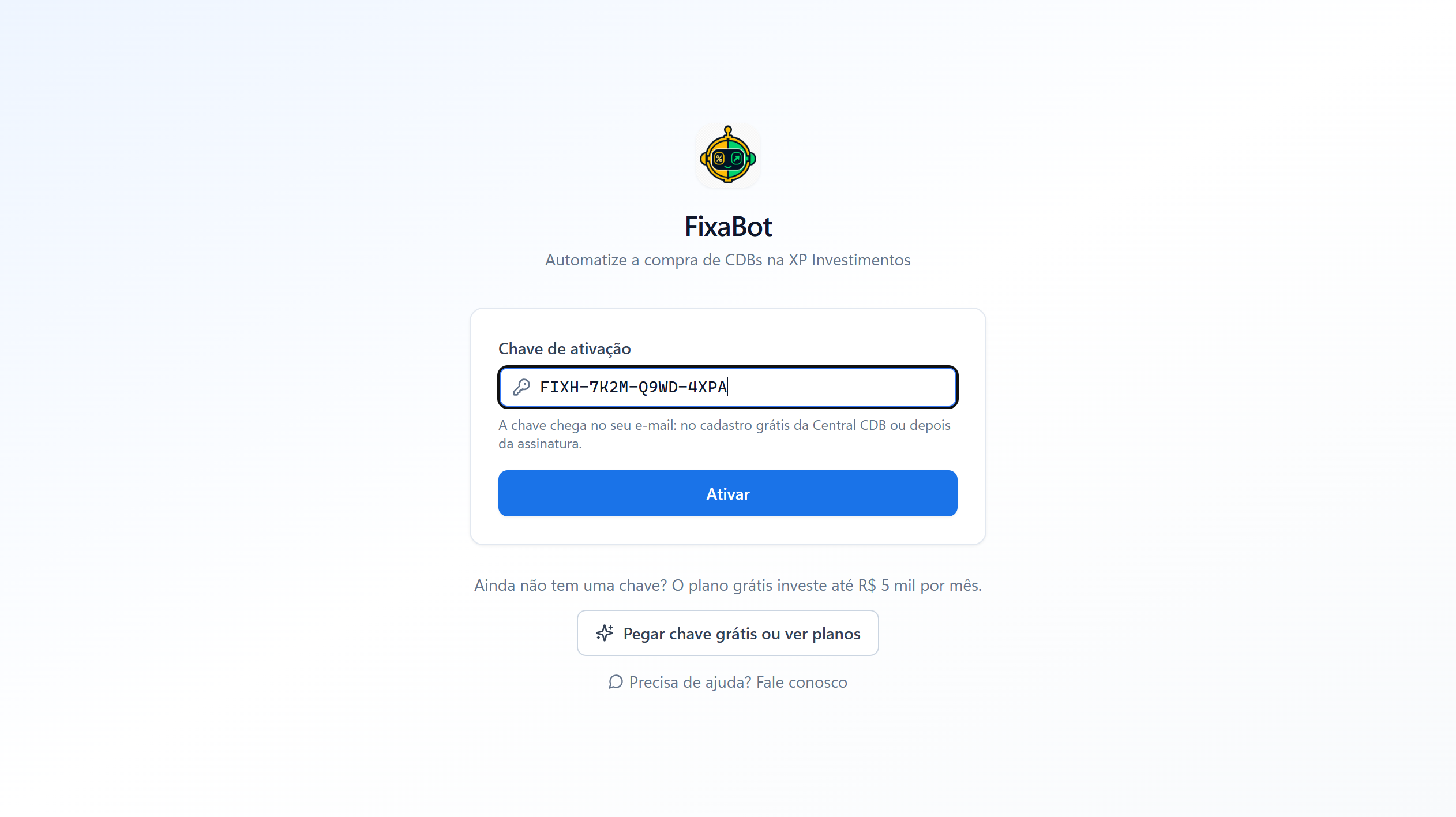
O painel do FixaBot abre numa janela própria. Cole a chave que chegou no e-mail e clique em Ativar. A chave fica vinculada a este computador.
4. O painel
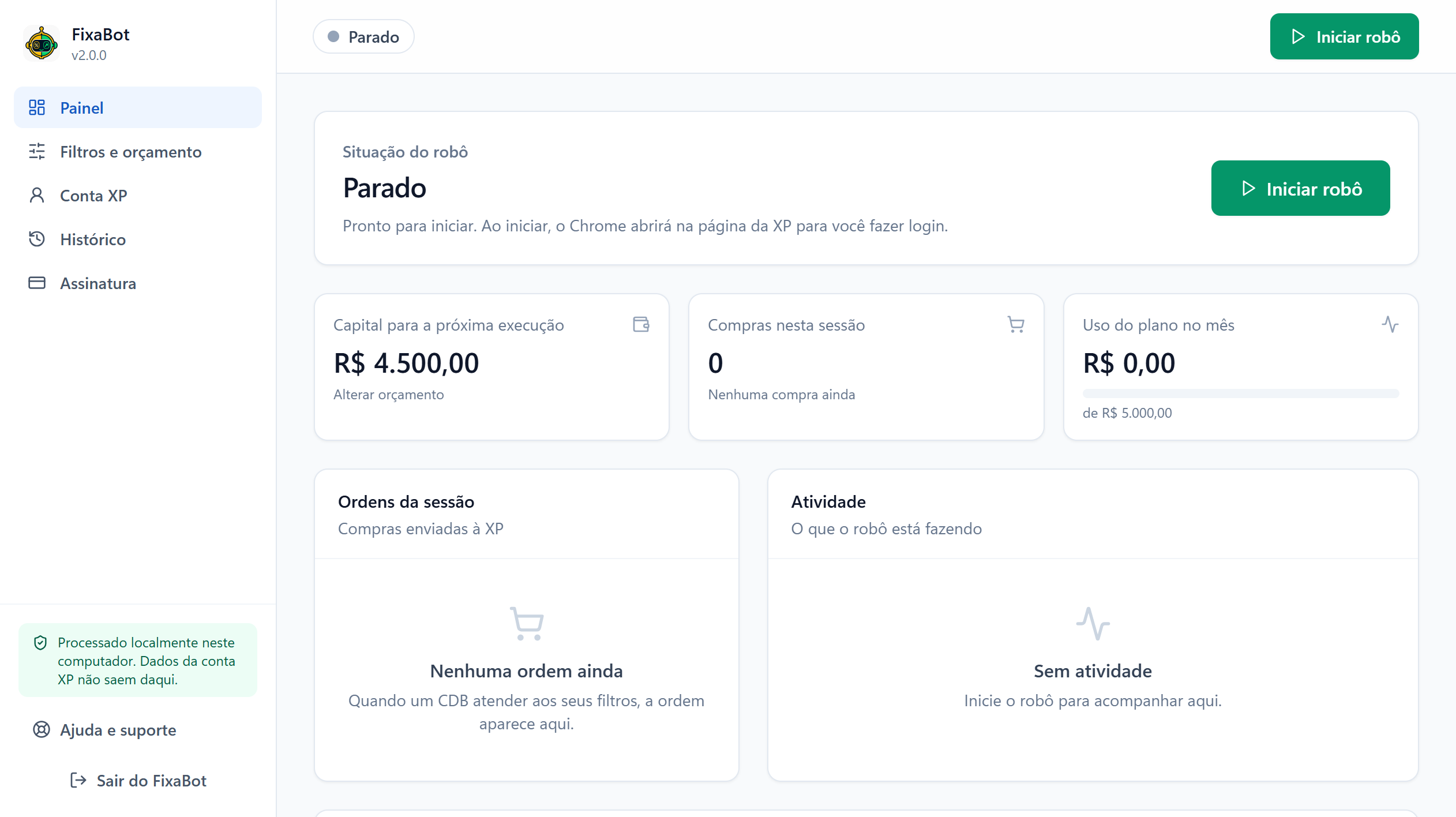
Este é o painel. Por enquanto o robô está parado. Antes de iniciar, informe a sua conta XP e configure os filtros.
5. Informe a sua conta XP
Em Conta XP, preencha:
- Número da conta XP: o número da conta, como aparece no app ou no site da XP junto do seu nome. Não é o CPF.
- Assinatura eletrônica: a mesma que você usa para confirmar operações na XP. Ela é usada para confirmar as compras e fica guardada cifrada pelo Windows, só neste computador.
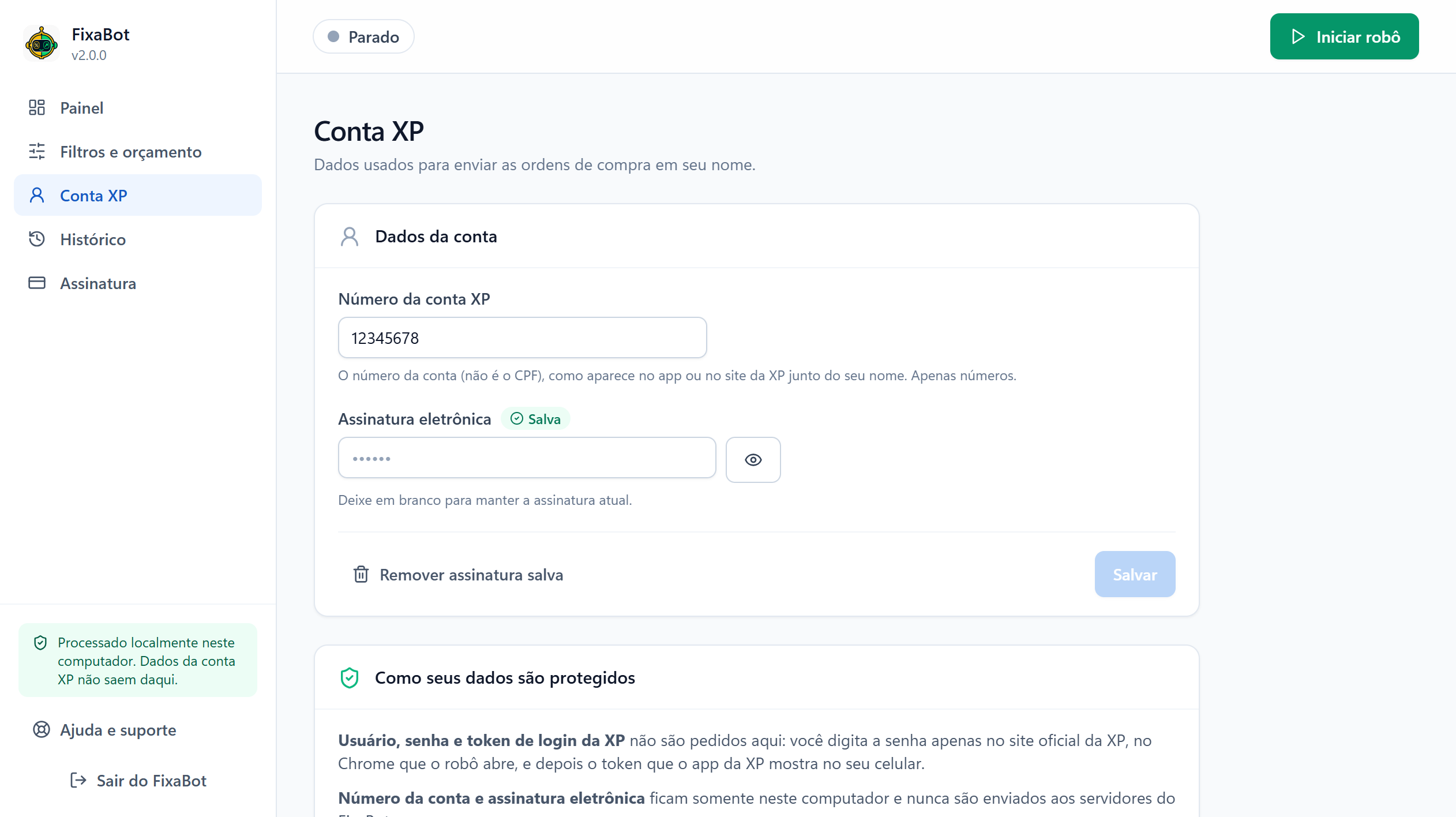
O FixaBot nunca pede a sua senha de login da XP: o login é feito por você, no site oficial da XP.
6. Configure os filtros
Em Filtros e orçamento você define o que o robô pode comprar. Do lado direito, o Resumo mostra em português como o robô vai agir.
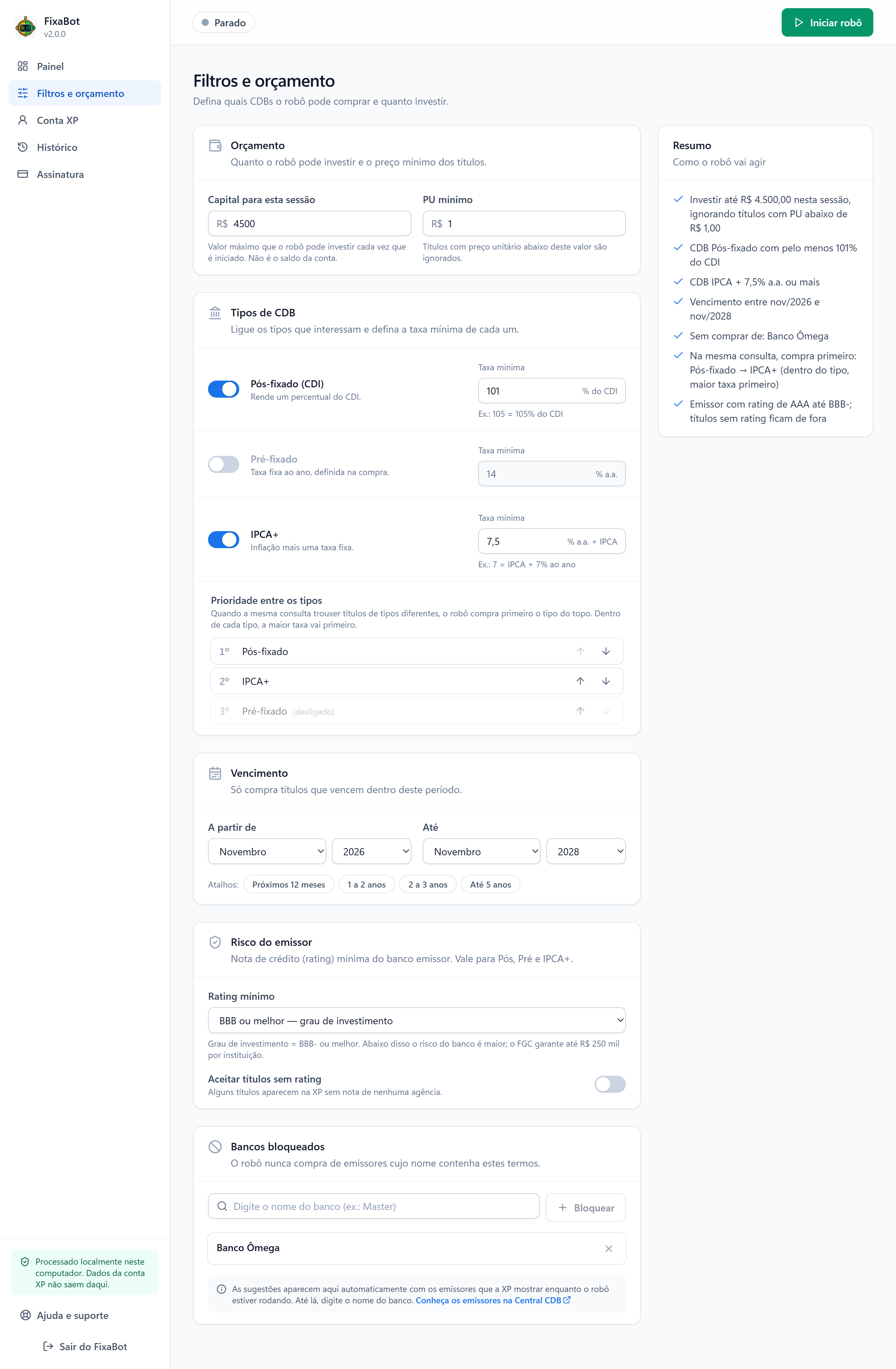
Orçamento
- Capital para esta sessão: quanto o robô pode investir cada vez que você clica em Iniciar. Não é o saldo da conta. Quando esse valor acaba, o robô para sozinho.
- PU mínimo: títulos com preço unitário abaixo deste valor são ignorados.
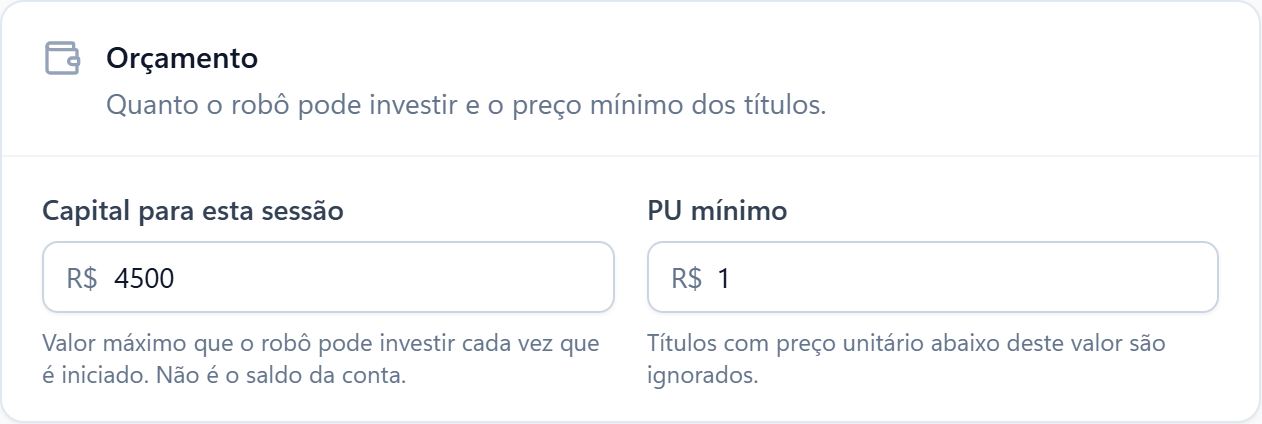
Tipos de CDB e prioridade
Ligue os tipos que interessam (Pós-fixado, Pré-fixado, IPCA+) e defina a taxa mínima de cada um.
Em Prioridade entre os tipos, escolha qual tipo compra primeiro quando a mesma consulta trouxer títulos de tipos diferentes. Dentro de cada tipo, a maior taxa vai primeiro.
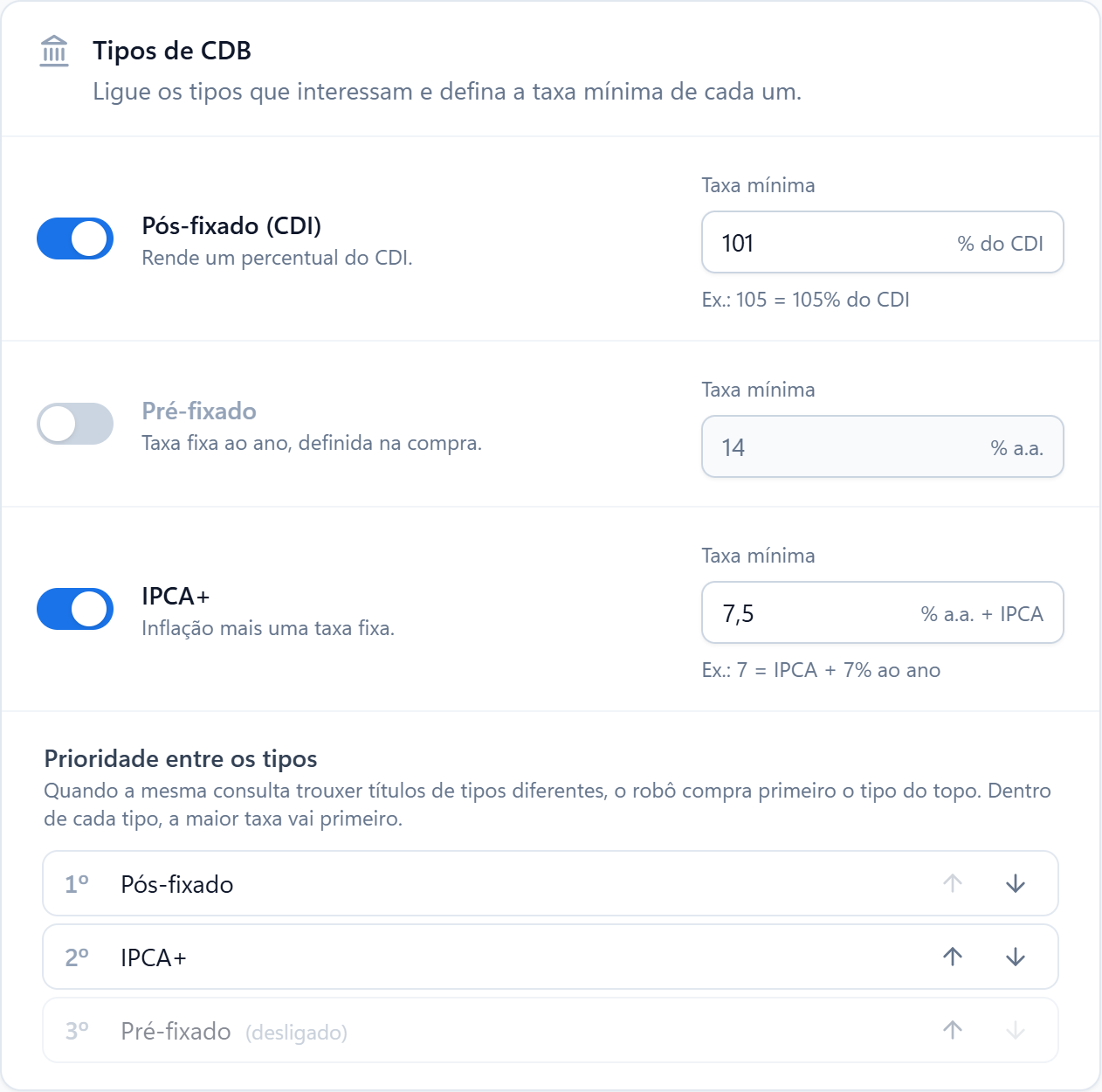
Vencimento
Escolha o período de vencimento dos títulos. Os atalhos preenchem períodos comuns.
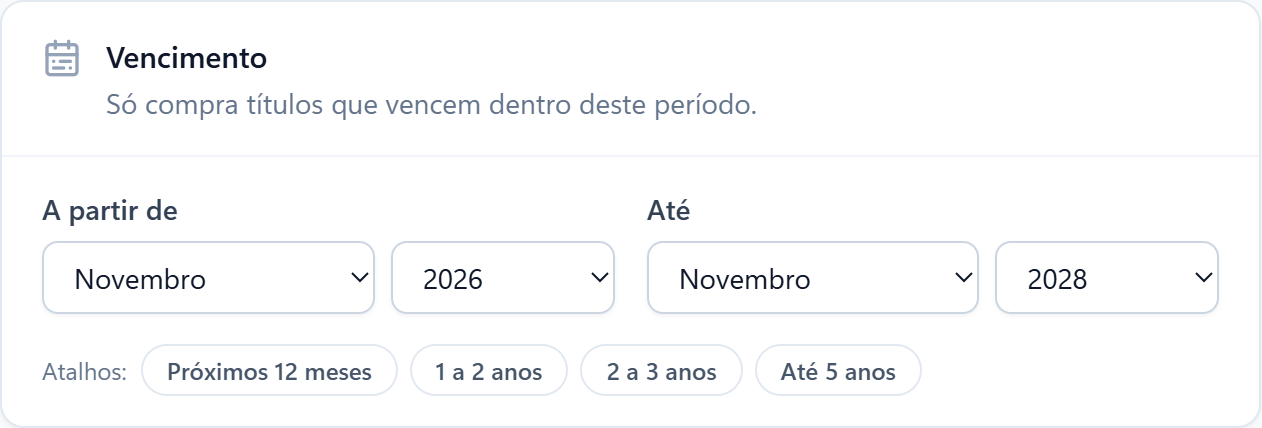
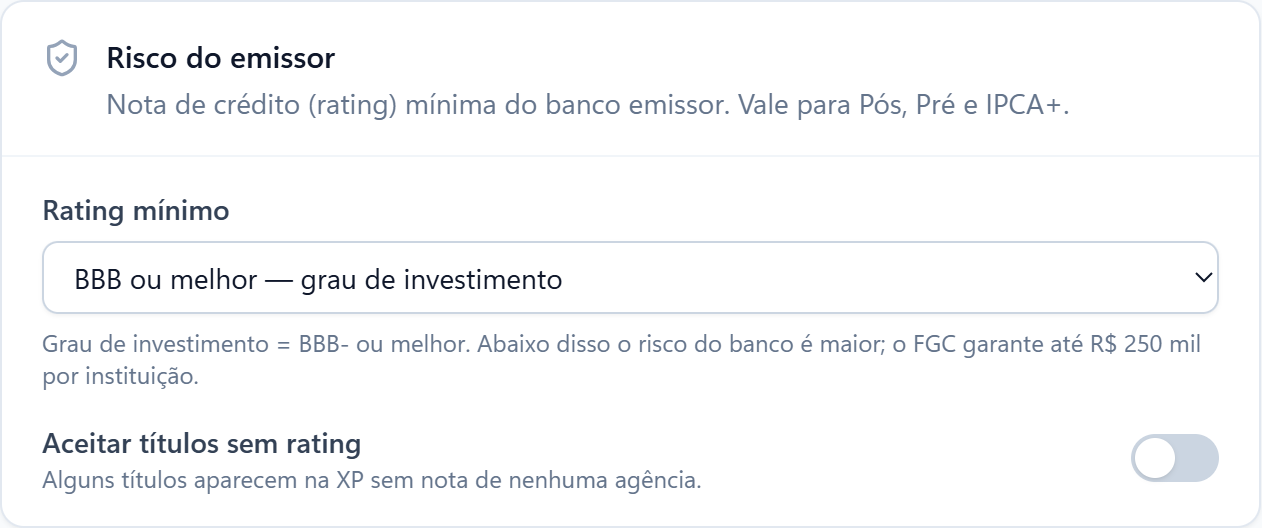
Risco do emissor
Escolha a nota de crédito (rating) mínima do banco emissor. O padrão é grau de investimento (BBB- ou melhor). Se quiser, aceite também títulos sem rating.
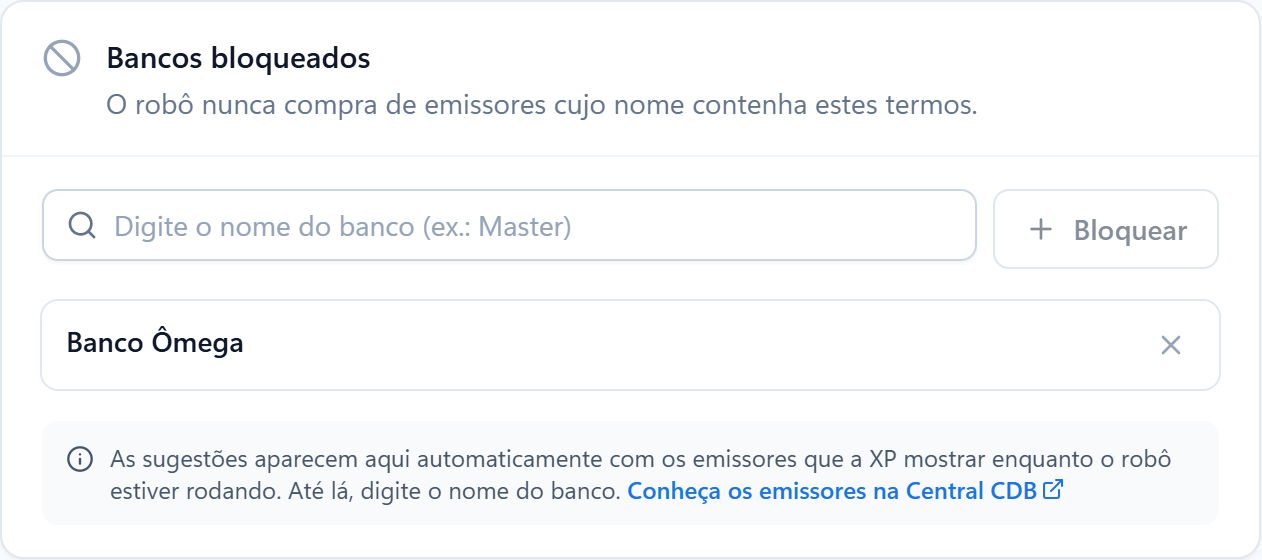
Bancos bloqueados
Digite o nome de bancos dos quais você não quer comprar. Enquanto o robô roda, o FixaBot sugere os emissores que aparecem na XP.
Clique em Salvar filtros. Você pode mudar os filtros mesmo com o robô rodando: eles valem a partir da próxima consulta. Só o capital da sessão exige parar o robô.
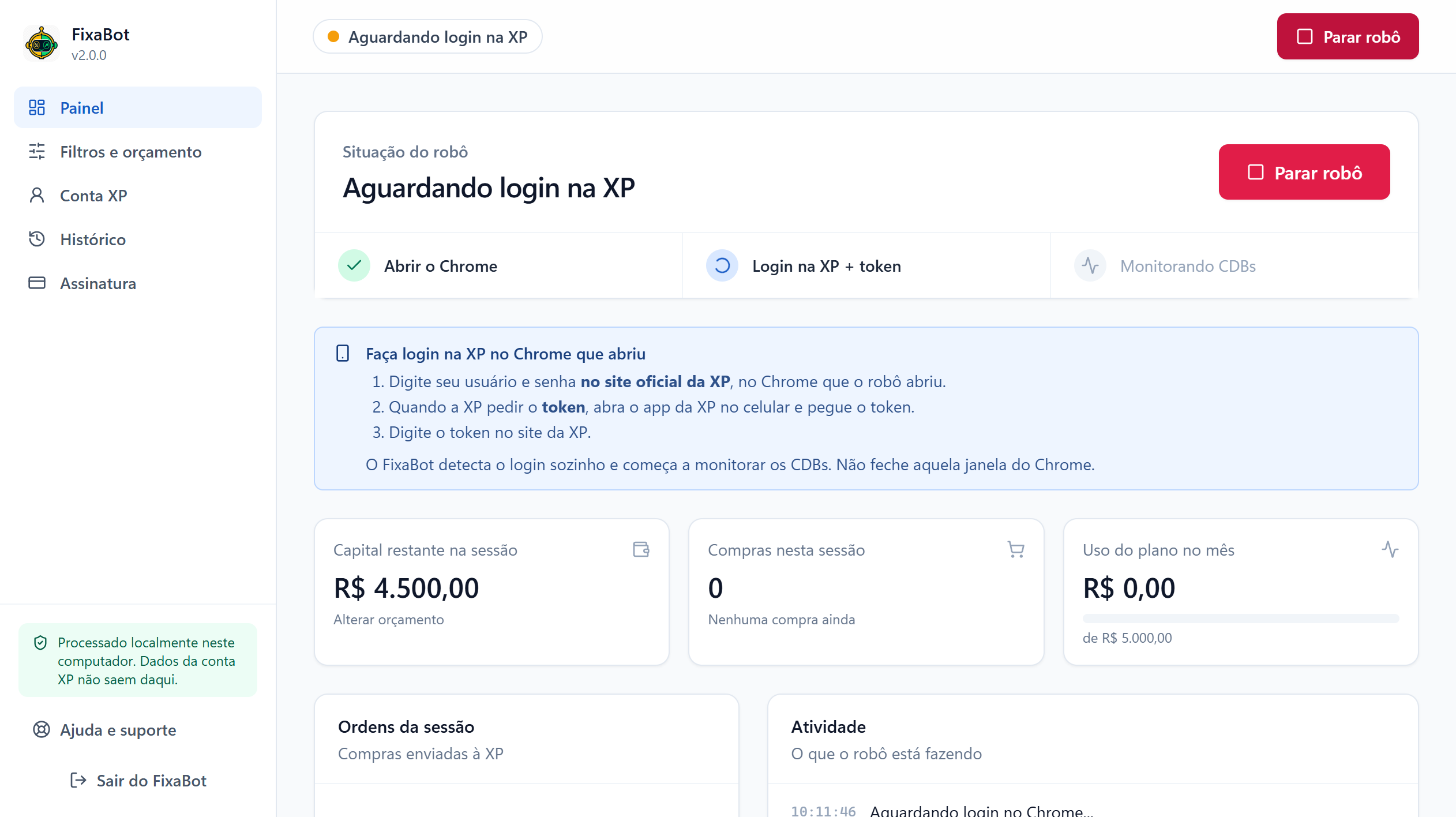
7. Inicie o robô e faça o login na XP
Clique em Iniciar robô. O FixaBot abre o Chrome no site oficial da XP:
- Digite seu usuário e senha no site da XP.
- Quando a XP pedir o token, abra o app da XP no celular e pegue o token.
- Digite o token no site da XP.
A janela que abre é o Chrome, na página de login do site oficial da XP (endereço começando com xpi.com.br), igual à que você usa no dia a dia. O Chrome pode mostrar uma faixa avisando que está sendo controlado por um software de teste: é o FixaBot, e é normal.
O FixaBot percebe o login sozinho e começa a monitorar os CDBs. Deixe essa janela do Chrome aberta.
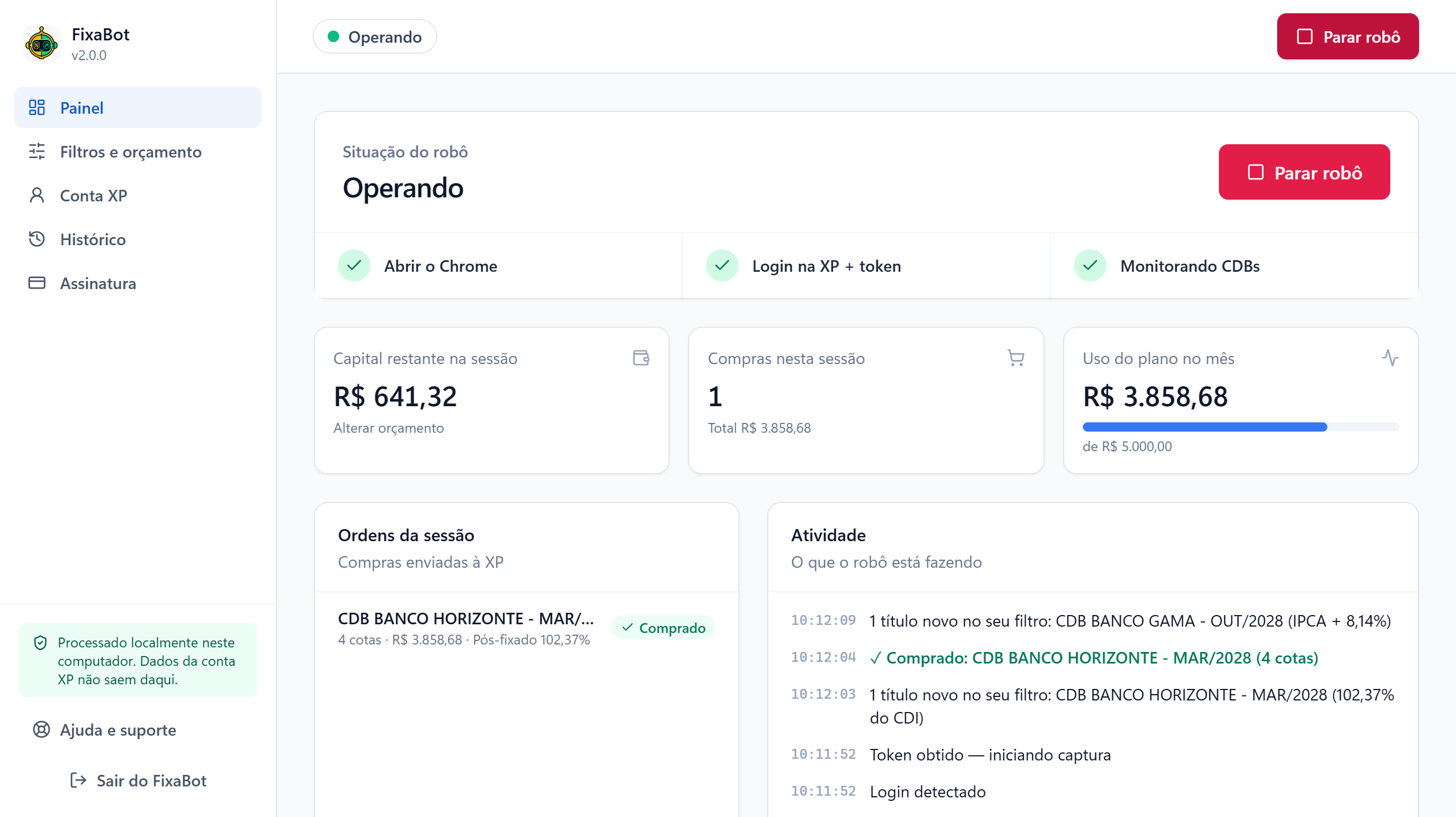
8. Acompanhe as compras
No painel você acompanha tudo: o capital que ainda resta na sessão, as compras feitas e, em Atividade, o que o robô está fazendo.
Depois do login, a janela da XP vai para Renda Fixa › Emissão bancária. Ali você vê as ofertas e as ordens enviadas pelo robô, e pode cancelar alguma, se quiser, pelo próprio site da XP, como faria numa compra manual.
Quando o capital da sessão acaba, o robô para sozinho. A janela da XP continua aberta e, no próximo Iniciar, o robô usa a mesma janela.
9. A XP pediu login de novo?
A XP encerra a sessão a cada cerca de 20 minutos. Quando isso acontece, o FixaBot avisa no painel e no Windows. Faça o login de novo na mesma janela do Chrome da XP: o robô continua sozinho.
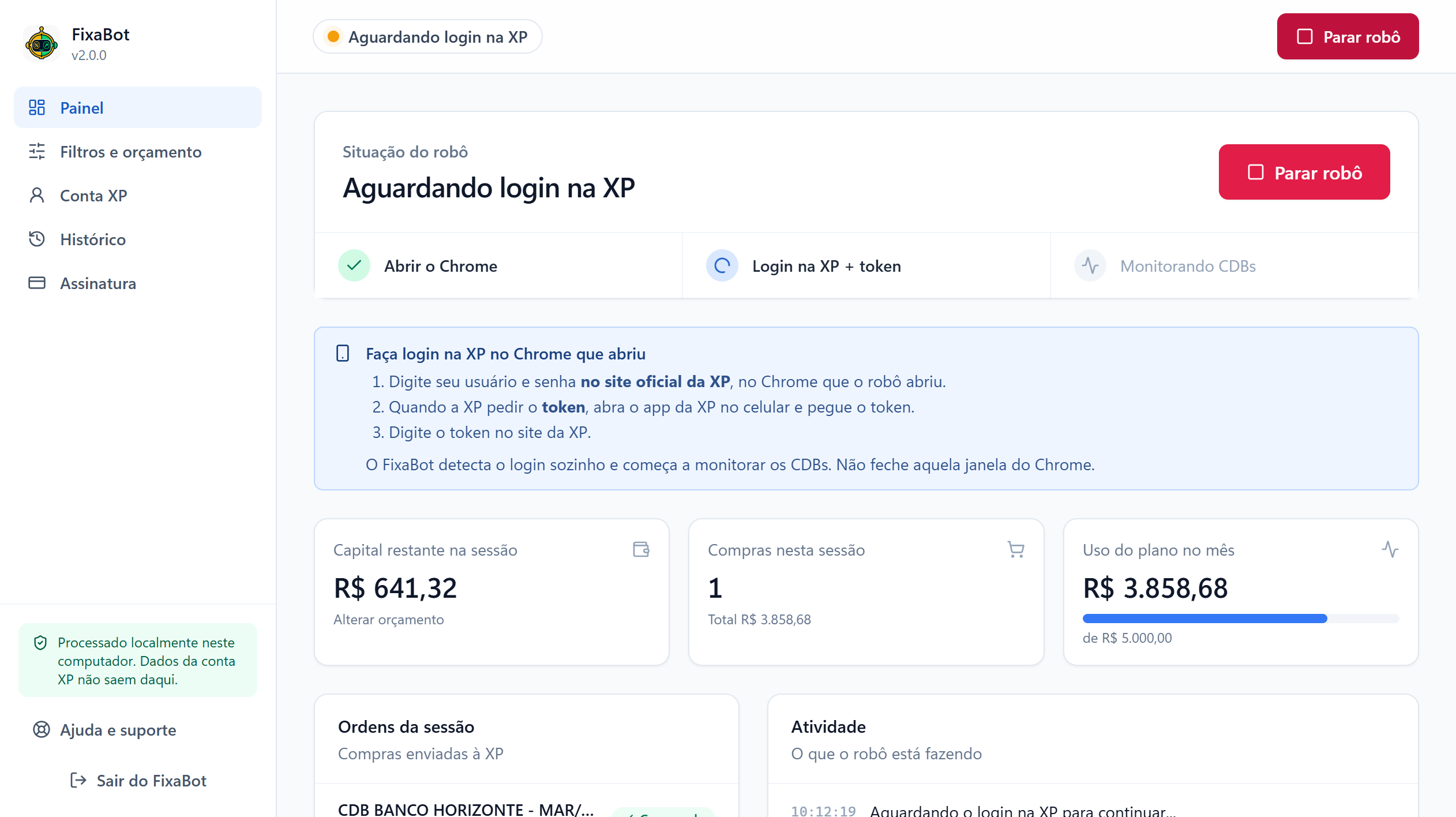
Se você fechar a janela da XP com o robô rodando, ele suspende as compras na hora e abre o Chrome de novo para você entrar.
10. Histórico e planilha
Em Histórico ficam todas as compras feitas pelo robô neste computador, agrupadas por dia. Exportar tudo (CSV) gera uma planilha que abre no Excel.
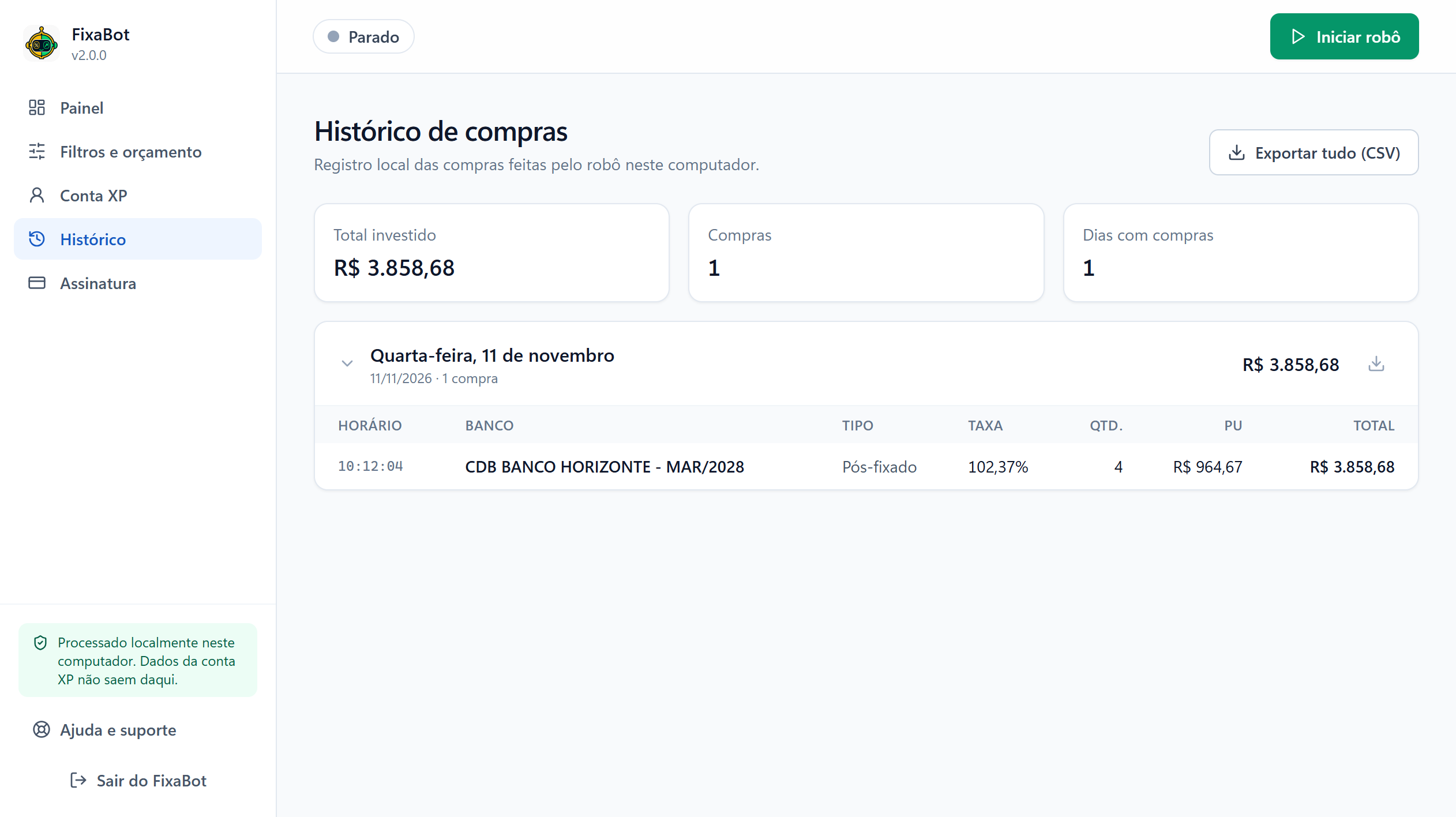
11. Plano e limite do mês
Em Assinatura você vê o plano, quanto o robô já investiu no mês e o limite do plano.
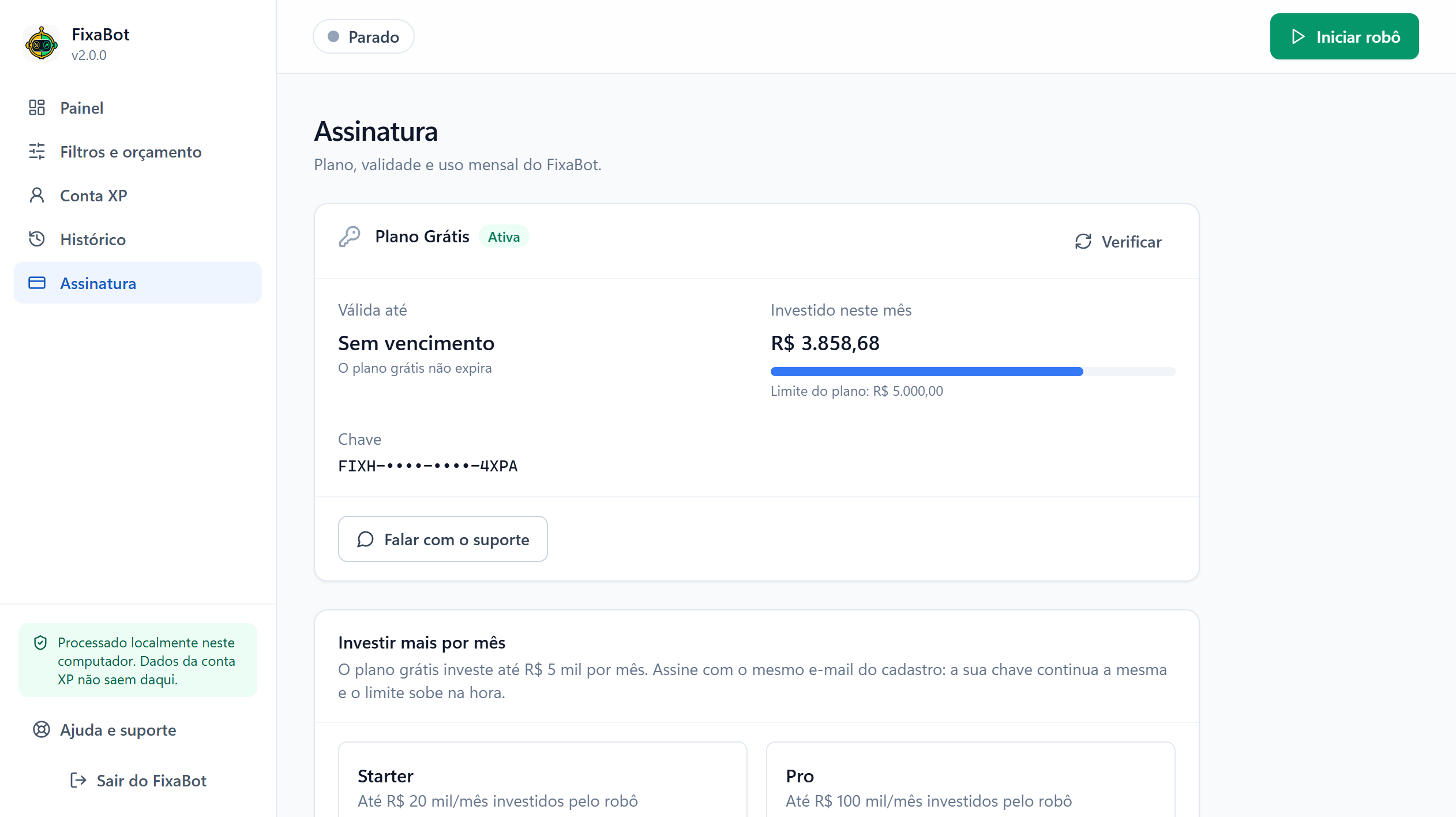
Para investir mais por mês, assine o Starter (até R$ 20.000/mês) ou o Pro (até R$ 100.000/mês) com o mesmo e-mail do cadastro: a sua chave continua a mesma e o limite sobe na hora.
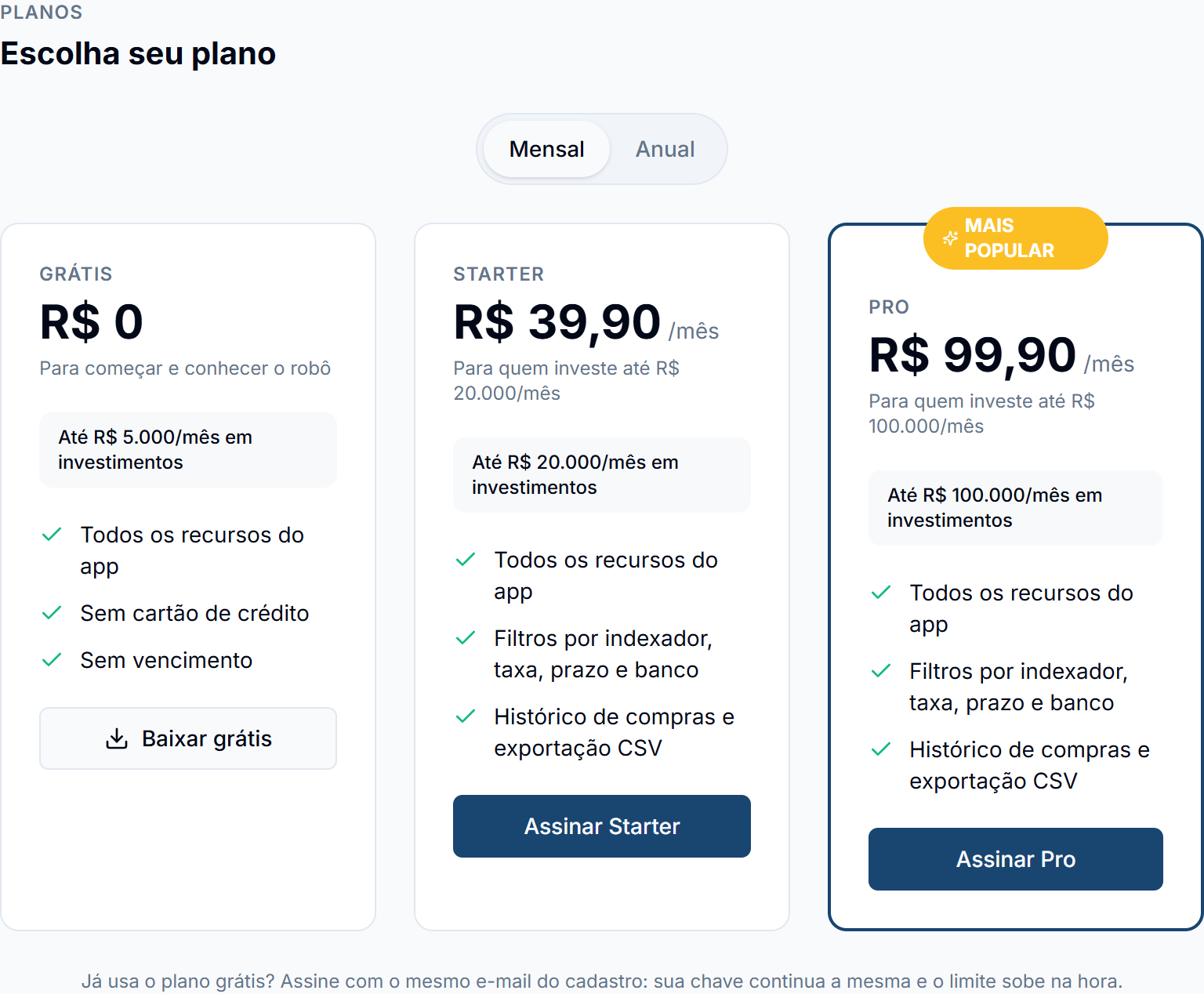
O limite conta as compras confirmadas pela XP, mesmo que você cancele a ordem depois.
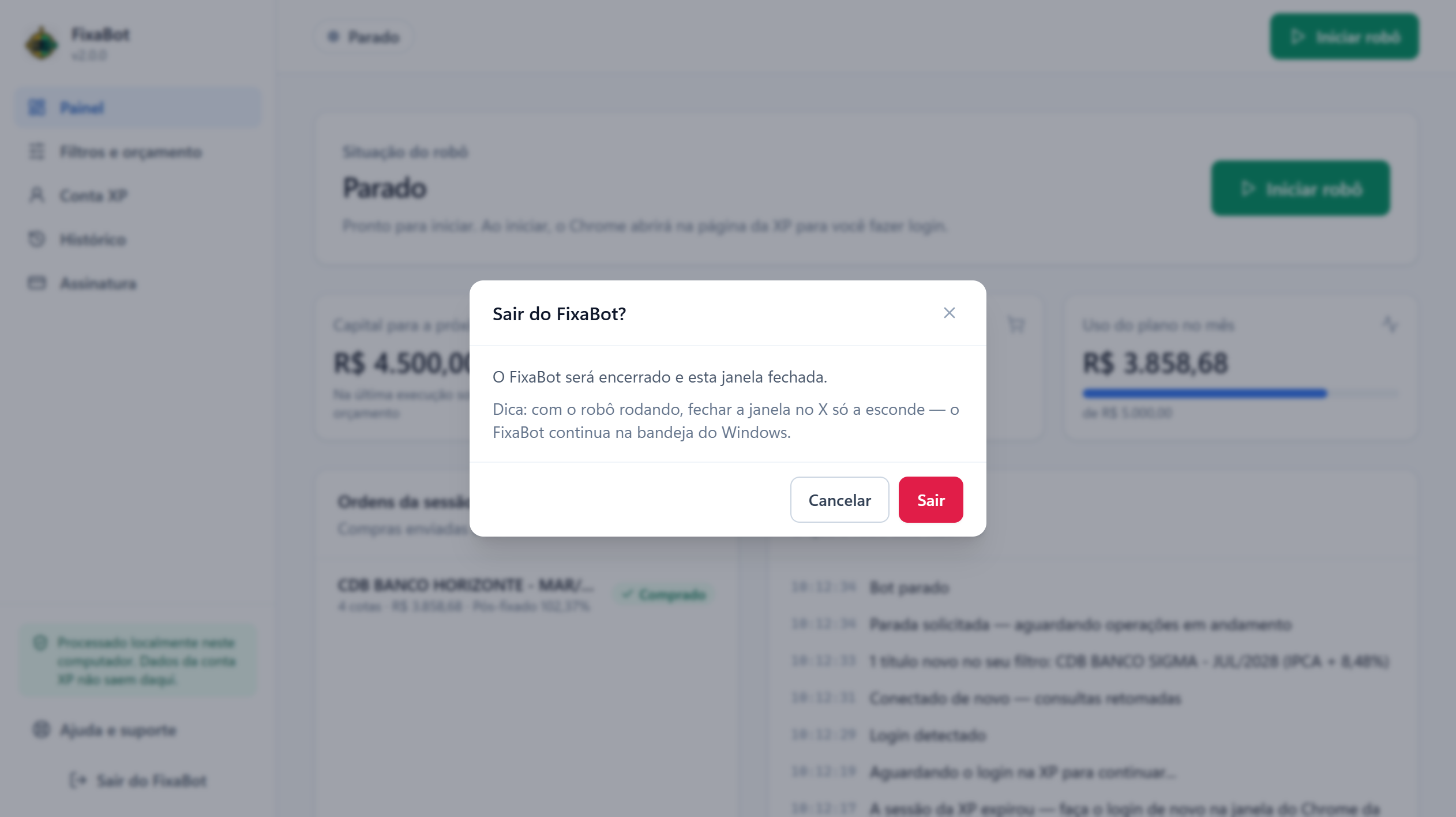
12. Fechar ou sair
- Robô rodando: fechar a janela no X só esconde o painel. O robô continua trabalhando, com um ícone na bandeja do Windows (perto do relógio). Clique duas vezes no ícone para reabrir o painel.
- Robô parado: fechar a janela no X encerra o FixaBot.
- Para encerrar de vez: Sair do FixaBot, no canto inferior esquerdo do painel ou no ícone da bandeja.
13. Versão nova
Quando sair uma versão nova, o painel avisa. Clique em Baixar, saia do FixaBot, apague a pasta antiga e extraia a nova no mesmo lugar. Suas configurações, sua chave e o histórico continuam.

Problemas comuns
| O que aconteceu | O que fazer |
|---|---|
| O e-mail com o link e a chave não chegou | Procure no spam e na aba Promoções. Se não estiver lá, fale com o suporte. |
| "Esta chave já está ativada em outro computador" | A chave fica presa ao computador da primeira ativação. Fale com o suporte para transferir. |
| "Este computador já usa uma licença do plano grátis" | Cada computador pode ter uma chave grátis. Para investir mais, assine o Starter ou o Pro. |
| "Sem saldo na XP para comprar…" | Transfira dinheiro para a conta XP e clique em Iniciar de novo. |
| A compra foi recusada: assinatura eletrônica inválida | Confira a assinatura em Conta XP. |
| "O capital da sessão precisa ser maior que o PU mínimo" | Aumente o capital ou diminua o PU mínimo em Filtros. |
| "A versão antiga do FixaBot está aberta" | Feche a versão antiga (ícone na bandeja › Sair) e desinstale em Configurações › Aplicativos. |
| "Google Chrome não encontrado" | Instale o Google Chrome e abra o FixaBot de novo. |
Suporte: no painel, Ajuda e suporte (WhatsApp ou e-mail).
O FixaBot não garante rentabilidade nem que uma compra será realizada. Ele automatiza a busca e a tentativa de compra com base nos critérios que você define.